Module Apple CarPlay Sans Fil Android Auto pour Peugeot 308 II T9 SMEG/SMEG+ (2012 à 2018)
Module Apple CarPlay Sans Fil Android Auto pour Peugeot 308 II T9 SMEG/SMEG+ (2012 à 2018) est en rupture de stock et sera expédié dès qu’il sera de retour en stock.
Module Apple CarPlay Sans Fil & Android Auto pour Peugeot 308 II T9
Système audio SMEG / SMEG+ uniquement (2012 – 2018)
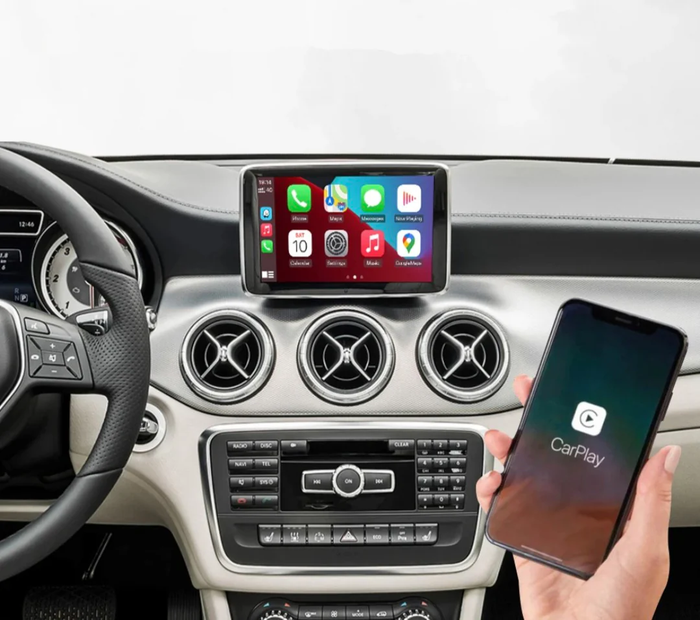
Modernisez l’intérieur de votre Peugeot 308 II T9 sans remplacer l’écran d’origine grâce à ce module Apple CarPlay et Android Auto sans fil, spécialement conçu pour les véhicules équipés du système SMEG ou SMEG+.
Ce boîtier intelligent ajoute les fonctionnalités multimédia les plus récentes tout en conservant l’esthétique et l’ergonomie d’origine du tableau de bord. L’écran d’usine devient un véritable centre de contrôle connecté, parfaitement intégré à votre véhicule.
Livraison gratuite — Produit garanti 1 an
Ce guide pas à pas détaille l’installation complète d’un module interface CarPlay et Android Auto sur une Peugeot équipée du système SMEG d’origine.
L’installation permet de conserver toutes les fonctionnalités d’origine du véhicule, tout en ajoutant des options modernes comme Apple CarPlay, Android Auto et le mirroring d’écran.
1. Contenu du kit
Avant de commencer, vérifiez que votre kit comprend les éléments suivants :
- Le boîtier interface principal (boîtier métallique avec plusieurs ports)
- Un faisceau principal avec connecteur Quadlock
- Un faisceau passerelle (gateway)
- Un faisceau RCA + USB (optionnel pour connexion filaire)
- Des câbles vidéo LVDS
Important
La configuration des switchs DIP doit correspondre à la taille et à la résolution de votre écran.
Référez-vous au tableau fourni dans le manuel utilisateur.
2. Préparation et sécurité
- Coupez le contact et retirez la clé
- Débranchez la batterie si souhaité (recommandé pour plus de sécurité)
(mettez le levier de vitesse en mode S avant déconnexion)
- Protégez les surfaces avec un chiffon pour éviter les rayures
3. Démontage de la garniture de console centrale
Pour accéder à l'autoradio d'origine, il faut déclipser la garniture de console centrale.
- Muni d'un levier en plastique, déclipsez la garniture d'entourage de levier de vitesse en commençant par le bas.

- Retirez les 2 vis maintenant le couvercle d'autoradio en place.

4. Retirez le couvercle sous-volant

- Avancez le volant au maximum vers vous
- Dévissez les 2 vis de fixation du couvercle sous-volant
- Tirez doucement vers le bas et sortez le couvercle inférieur de volant
5. Dépose de la garniture de console centrale
- Insérez un outil de retrait autoradio (clé plate) dans la fente droite et gauche de la console centrale, cela va la débloquer
- Sortez la console centrale
- Retirez les 2 vis maintenant l'autoradio en place et sortez le de son logement
6. Déconnexion des connecteurs de l'autoradio
Connecteur Quadlock

- Utilisez un tournevis plat pour relever le levier de verrouillage
- Installez le module dans la boite à gant. Retirez la lampe située sur la gauche de la boite à gant pour faire passer le faisceau (vous pourrez la remettre en place ensuite)
- Débranchez le connecteur Quadlock d’origine
- Branchez-le sur le nouveau faisceau (verrouillez en abaissant le levier)
- Reconnectez ensuite le nouveau faisceau à l’unité MMI
Câble LVDS (signal vidéo)

- Localisez le port LVDS (généralement un connecteur rose)
- Appuyez sur le clip pour débrancher le câble
- Insérez le nouveau câble entre l’autoradio d’origine et le module
Cela crée une boucle vidéo, permettant au module d’injecter CarPlay / Android Auto dans le système d’origine.
7. Passage du câble USB et RCA (optionnel)
Si vous souhaitez utiliser CarPlay ou Android Auto en filaire :
- Faites passer le câble USB sous la boîte à gants ou la console centrale
- Positionnez-le dans un endroit facilement accessible
Sinon, vous pouvez ignorer cette étape (connexion sans fil disponible).
8. Connexion du module

Branchez tous les éléments sur le module :
- Faisceau Quadlock
- Câble LVDS
- Faisceau gateway
- Antenne Wi-Fi (à visser)
Chaque connecteur est unique, ce qui évite toute erreur de branchement.
9. Test du système
Avant remontage :
- Remettez le contact
- Maintenez le bouton MEDIA pendant 3 secondes
- Basculez entre :
-
- Interface MMI d’origine
- Interface CarPlay / Android Auto
Vérifiez que :
- L’affichage bascule correctement
- Le système est fluide et réactif
10. Remontage de l'autoradio
Une fois le test validé :
- Remettez l'autoradio en place et revissez-le (2 vis)
- Remettez la console centrale en place puis revisser les 2 vis inférieures
- Refixez le couvercle sous le volant et resserrez les 2 vis
- Re-clipsez la garniture autour du levier de vitesse
11. Connexion du smartphone

Android Auto
- Activez le Bluetooth sur votre téléphone
- Connectez-vous au périphérique (type “CAR-XXXX”)
- Acceptez l’appairage
- Android Auto se lance automatiquement
Apple CarPlay
- Procédez de la même manière via Bluetooth
- CarPlay démarre automatiquement
12. Résultat et fonctionnalités
Après installation, vous bénéficiez de :
- Apple CarPlay et Android Auto sans fil
- Applications de navigation (Google Maps, Waze, Apple Maps)
- Musique et podcasts
- Appels et messages
- Screen mirroring (selon compatibilité)
Le tout parfaitement intégré, sans altérer le système MMI d’origine Audi.
Schéma de câblage

📖 Manuel d'Installation Inclus
Téléchargez le guide complet d'installation en PDF avec photos et schémas détaillés.
⬇️ Télécharger le Manuel (PDF)Taille: 2.5 MB | Format: PDF | Pages: 16
Qualité et fiabilité au quotidien
Développé pour les plateformes PSA, ce module respecte les standards électroniques d’origine.
Il est invisible une fois installé, parfaitement stable et n’altère ni la qualité audio, ni les systèmes du véhicule.
Une solution idéale pour profiter des technologies actuelles tout en conservant l’authenticité de votre Peugeot 308.
Une expérience connectée moderne, sans modifier l’écran d’origine

Le système SMEG d’origine est fiable, mais limité en fonctionnalités. Ce module vient l’enrichir en ajoutant Apple CarPlay et Android Auto en mode sans fil, sans changer l’écran ni le système audio de votre 308.
Vous accédez directement à vos applications préférées : navigation GPS, musique, appels et messages, le tout affiché sur l’écran d’origine Peugeot, avec une interface fluide et intuitive.
La connexion se fait automatiquement dès l’entrée dans le véhicule, sans câble à brancher à chaque trajet.
Navigation, multimédia et commandes vocales

Grâce à l’intégration complète de CarPlay et Android Auto, vous profitez de vos applications de navigation comme Waze, Google Maps ou Apple Plans, avec des informations trafic en temps réel.
La musique, les appels et les messages sont accessibles via Spotify, Apple Music, Deezer, WhatsApp et bien d’autres applications compatibles. Les commandes vocales Siri ou Google Assistant permettent de garder les mains sur le volant et les yeux sur la route.
Multimédia & Streaming – Un son premium à portée de main


Que vous soyez fan de musique, de podcasts ou de vidéos, notre module vous permet de profiter pleinement de vos contenus audio et vidéo préférés.
Compatible avec Spotify, Deezer, Apple Music, YouTube et bien d’autres plateformes, il vous offre un accès direct à tout votre univers multimédia, avec un rendu sonore de haute qualité via le système audio d’origine de votre voiture — y compris les systèmes Harman Kardon.
Vous pouvez naviguer dans vos playlists, changer de morceau ou lancer une vidéo sans jamais avoir à sortir votre smartphone. C’est la solution idéale pour des trajets plus agréables, pour vous comme pour vos passagers.
Assistant vocal Siri / Google intégré

Restez concentré sur la route tout en conservant un contrôle total grâce à l’intégration de Siri et Google Assistant.
Activez votre assistant vocal directement depuis les commandes au volant ou par commande vocale, et laissez-le gérer vos demandes : envoyer un message, lancer un appel, démarrer un itinéraire, diffuser une playlist ou encore chercher une station-service à proximité.
Toutes ces actions peuvent être effectuées sans détourner les yeux de la route, pour une conduite plus sûre et plus confortable, en particulier sur les longs trajets ou en milieu urbain.
Compatible avec les fonctions d'origine Peugeot

Le module est conçu pour fonctionner en harmonie avec l’équipement d’origine de la Peugeot 308 II T9.
Les commandes au volant, les boutons du système multimédia et l’écran tactile restent pleinement fonctionnels.
Le passage entre l’interface d’origine SMEG et CarPlay / Android Auto se fait simplement, sans latence ni perte de fonctionnalités.
Caméra de recul d'origine prise en charge
Lors du passage en marche arrière, l’écran bascule automatiquement sur l’affichage de la caméra de recul, avec les lignes de guidage dynamiques si votre véhicule en dispose.
Vous profitez ainsi de tous les avantages de CarPlay / Android Auto sans sacrifier une seule des fonctions essentielles de votre voiture. C’est l’alliance parfaite entre technologie moderne et équipements d’origine.
Contenu du kit
- Boîtier connecté CarPlay / Android Auto
- Câble d'alimentation
- Câble RCA/USB
- Câble vidéo LVDS
- Antenne WiFi
- Notice d’installation détaillée


Compatibilité
Ce module est compatible avec :
Peugeot 308 II T9
Années de production : 2012 à 2018
Systèmes audio compatibles : SMEG et SMEG+ uniquement
⚠️ Non compatible avec les systèmes NAC ou RCC.
Vous pouvez identifier votre système en effectuant un appui long sur l'icône "Paramètres" située en haut à droite de votre écran.
Sur cet affichage, vous trouverez la version de votre système :

En cas de doute sur votre équipement, notre équipe peut vous accompagner avant
Installation Plug & Play
 L’installation est totalement réversible et ne nécessite aucune modification du véhicule.
Le module se connecte directement derrière l’écran SMEG via les connecteurs d’origine.
Aucun codage, aucune programmation et aucun message d’erreur ne sont générés.
Une fois installé, le système est immédiatement opérationnel.

Achetez en toute confiance
Livraison gratuite
Garantie 1 an
30 jours de retour
Support technique disponible si nécessaire
Cet article est compatible avec les modèles suivants :
Votre modèle n'est pas référencé ? Contactez-nous pour en savoir plus.
Nous sommes également joignables au +33 1 89 70 51 52 — un expert vous répondra rapidement.

Fiabilité, qualité et expertise : nous sélectionnons les meilleurs accessoires pour sublimer votre . Un large choix, un service client réactif et une expédition rapide depuis nos entrepôts en France et en Europe pour un achat en toute sérénité.
FAQ
Comment fonctionne le Carplay ?
Comment fonctionne le Carplay ?
Comment savoir si ma voiture est compatible Carplay ?
Comment savoir si ma voiture est compatible Carplay ?
Comment avoir Carplay dans une voiture non compatible ?
Comment avoir Carplay dans une voiture non compatible ?
Comment mettre le Carplay sur une Peugeot 308 ?
Comment mettre le Carplay sur une Peugeot 308 ?
Comment activer Apple Carplay sur une Peugeot 308 ?
Comment activer Apple Carplay sur une Peugeot 308 ?
Comment installer Carplay sur une Peugeot 308 ?
Comment installer Carplay sur une Peugeot 308 ?